갤럭시 스마트폰을 사용하는 많은 분들이 “더 나만의 스타일로 꾸밀 수 없을까?” 고민해보셨을 겁니다. 단순한 테마 변경을 넘어서, 시계 위치, 최근 앱 화면, 퀵 패널 구성까지 원하는 대로 바꾸고 싶다면 삼성에서 제공하는 공식 커스터마이징 앱, Good Lock을 활용해보세요.
이번 글에서는 갤럭시 사용자라면 한 번쯤은 설치해봐야 할 Good Lock의 주요 기능과 설정 방법, 그리고 추천 모듈을 활용한 실전 커스터마이징 팁까지 자세히 안내드립니다.
1. Good Lock이란?
Good Lock은 삼성에서 제공하는 공식 시스템 커스터마이징 도구입니다. 홈화면, 잠금화면, 최근 앱, 시스템 UI 등 다양한 요소를 모듈 형태로 세밀하게 설정할 수 있어 테마 앱과는 차원이 다른 자유도를 제공합니다.
설치 방법
- Galaxy Store 앱 실행
- 검색창에 Good Lock 입력 > 설치
- 앱 실행 후 원하는 모듈 개별 설치
2. 꼭 써봐야 할 핵심 모듈 5가지
1) Home Up – 홈화면 & 앱서랍 커스터마이징
- 홈 화면 그리드 조정 (4x5, 5x6 등)
- 앱서랍 레이아웃 변경 (페이지/리스트형)
- 폴더 스타일 변경 (배경 투명도, 정렬 방식 등)
- 최근 앱 화면 스타일 변경 (카드형 → 리스트형 등)
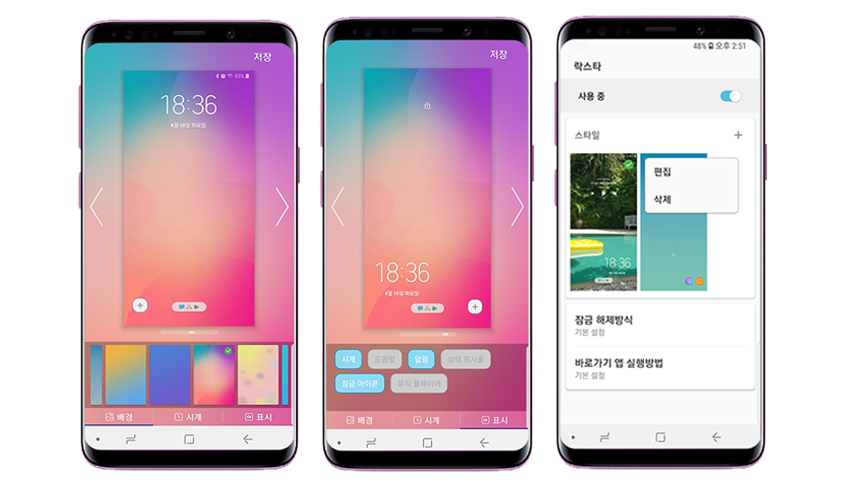
2) LockStar – 잠금화면 자유 구성
- 시계 위치 및 크기 조정
- 잠금화면 바로가기 아이콘 커스터마이징
- 날씨, 배터리 정보, 캘린더 표시 여부 설정
잠금화면을 단순 배경화면이 아닌 나만의 위젯 공간으로 바꿔줍니다.
3) QuickStar – 퀵 패널 구성 변경
- 상단 퀵 패널의 토글 아이콘 순서 및 색상 변경
- 상태바 아이콘 표시/숨기기 설정 (배터리, Wi-Fi 등)
- 배경 투명도 조절로 더 깔끔한 UI 구현
4) ClockFace – 시계 스타일 변경
- AOD(상시표시화면), 잠금화면 시계 디자인 변경
- 원형, 디지털, 감성 시계 등 다양한 스타일 제공
- 직접 만든 시계 테마 업로드도 가능
5) KeysCafe – 키보드 디자인 + 기능 강화
- 삼성 키보드 테마 커스터마이징 (색상, 효과 등)
- 특수 문자 단축키 설정
- 게임 모드용 키보드 설정 가능
3. 나에게 딱 맞는 UI 만들기 – 추천 조합
📱 미니멀한 홈 꾸미기
- Home Up: 앱 아이콘 크기 축소, 폴더 배경 투명
- ClockFace: 심플 디지털 시계 적용
- QuickStar: 토글 6개만 노출, 상태바 최소화
🎨 감성 잠금화면 만들기
- LockStar: 시계 왼쪽 배치, 날짜+날씨 표시
- ClockFace: 감성 아날로그 시계 적용
🧠 생산성 중심 스마트폰 구성
- Home Up: 최근 앱 리스트형으로 변경
- KeysCafe: 자주 쓰는 문장 단축키 등록
- QuickStar: 절전, 블루라이트, 방해금지 토글 전면 배치
4. 사용 중 주의사항
- 일부 기능은 안드로이드/One UI 버전에 따라 제한될 수 있음
- Good Lock은 삼성 정품 펌웨어에서만 동작
- 모듈 업데이트는 Galaxy Store > 내 앱에서 수동 확인 필요
실제 사용 후기 – 이렇게 바뀌었습니다
- 홈화면과 퀵패널이 깔끔하게 정리되어 앱 접근 속도 향상
- 잠금화면에서 캘린더/날씨 확인 가능 → 생산성 증가
- 지인들이 “이거 갤럭시 맞아?”라고 물어볼 정도로 커스터마이징 효과 큼
마무리: 갤럭시를 ‘진짜 내 폰’으로 만드는 방법
Good Lock은 단순한 테마 앱이 아닙니다. 사용자가 주도적으로 스마트폰 UI를 설계할 수 있게 도와주는, 갤럭시 생태계의 핵심 기능 중 하나입니다.
지금 바로 Galaxy Store에서 Good Lock을 설치해 당신만의 스타일로 갤럭시를 재구성해보세요. 단순히 보기 좋을 뿐 아니라, 실제 사용 경험까지 확 달라집니다.
다음 글에서는 갤럭시 Labs 기능을 활용한 실험적 기능과 퍼포먼스 향상 팁을 소개해드리겠습니다.