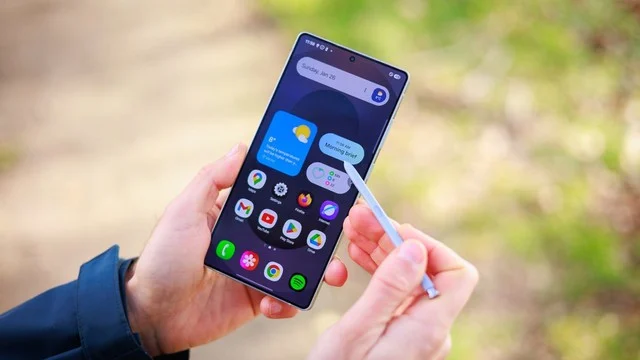
갤럭시 스마트폰을 오래 쓰다 보면 앱 아이콘이 뒤죽박죽 흩어지고, 홈화면이 복잡해지는 경우가 많습니다. 필요한 앱을 찾느라 스와이프를 반복하거나, 쓸데없는 앱 알림에 시달리는 일이 점점 늘어나죠. 하지만 홈화면과 앱서랍을 정리하는 것만으로도, 스마트폰 사용 속도와 집중도가 확연히 개선됩니다.
이번 글에서는 갤럭시 홈화면과 앱서랍을 깔끔하게 정리하는 실전 팁과 나만의 심플한 스마트폰 환경을 만드는 방법을 안내해드립니다.
1. 홈화면 구성, 몇 개가 가장 이상적일까?
홈화면 개수 최소화
홈화면이 많으면 많을수록 불필요한 스와이프가 늘어납니다. 2~3페이지 이내로 구성하는 것이 가장 효율적입니다.
- 1페이지: 자주 쓰는 앱 8~12개
- 2페이지: 위젯 중심(날씨, 일정, 메모 등)
- 그 외 앱은 모두 앱서랍에 정리
앱 아이콘 크기 & 배열 조절
홈화면 빈 공간을 줄이려면 앱 배열을 5x5 또는 5x6으로 변경하세요.
- 홈화면 길게 누르기 > 설정
- 홈 화면 그리드 > 원하는 배열 선택
화면 크기에 따라 가독성과 접근성이 달라지므로, 나에게 맞는 구조를 찾아보세요.
2. 폴더로 앱을 그룹화하기
주제별 폴더 만들기
비슷한 성격의 앱들을 폴더로 묶어 정리하면 시각적 피로가 줄어듭니다.
예시 폴더 구성:
- 소셜: 카카오톡, 인스타그램, 페이스북
- 금융: 은행앱, 토스, 카드사 앱
- 쇼핑: 쿠팡, G마켓, 11번가, 지그재그
- 미디어: 유튜브, 넷플릭스, 웨이브
폴더 색상 및 이름 커스터마이징
각 폴더에 이름과 색상을 설정하면 빠른 인식 + 일관된 디자인이 가능합니다. (폴더 > 길게 누르기 > 이름 변경 / 색상 선택 가능)
3. 앱서랍 정리하기 – 자주 안 쓰는 앱 관리
앱서랍이란?
홈화면을 넘기면 나타나는 앱 전체 목록 화면이 바로 앱서랍입니다. 갤럭시에서는 앱서랍을 가나다순, 설치일순, 사용자 지정으로 정렬할 수 있습니다.
자주 안 쓰는 앱 ‘숨기기’
삭제는 부담되지만, 거의 사용하지 않는 앱은 앱서랍에서 숨김 설정이 가능합니다.
- 설정 > 홈 화면 > 앱 숨기기
- 숨기고 싶은 앱 선택
이렇게 하면 앱서랍도 깔끔하게 유지할 수 있습니다.
4. 위젯 적극 활용하기
유용한 위젯 추천
- 달력/일정: 삼성 캘린더 위젯
- 메모: 삼성 노트 또는 구글 Keep
- 날씨: 기본 날씨 위젯
- 건강: 삼성 헬스 걸음 수
위젯은 너무 많으면 오히려 복잡해지므로, 2~3개만 메인 페이지에 배치하는 것을 추천드립니다.
5. 홈화면 & 앱서랍 동기화 팁
앱 정리 주기 만들기
한 달에 한 번, 앱서랍을 점검하고 안 쓰는 앱은 제거하거나 숨기는 루틴을 만들면 정리된 스마트폰 환경이 자동 유지됩니다.
One UI 홈 설정 활용
홈화면을 길게 누른 후 설정에 들어가면 다양한 홈 설정이 가능합니다:
- 앱 아이콘 배지(알림 숫자) 표시 여부
- 앱 추가 자동 OFF → 앱 설치 시 홈화면 자동 배치 방지
- 홈과 앱서랍 분리/통합 모드 선택
실제 사용 후기 – 이렇게 정리하니 확 바뀌었습니다
- 홈화면: 4페이지 → 2페이지로 축소
- 앱서랍 숨김 설정: 20개 앱 정리
- 자주 쓰는 앱 폴더화로 찾는 시간 절반 이하 감소
정리 후에는 시선이 편하고, 필요한 앱에 더 빠르게 접근할 수 있게 되었으며, 스마트폰 사용 습관 자체가 훨씬 효율적으로 바뀌었습니다.
마무리: 정리된 화면이 집중력을 높입니다
스마트폰은 매일 사용하는 도구입니다. 어떻게 구성하느냐에 따라 시간 관리와 스트레스 수준까지 달라집니다. 오늘부터 갤럭시 홈화면과 앱서랍을 정리해서 더 스마트한 사용 환경을 만들어보세요.
다음 글에서는 갤럭시 스마트폰의 스마트팝업 & 분할화면 기능으로 멀티태스킹을 완전히 활용하는 방법을 소개해드리겠습니다.