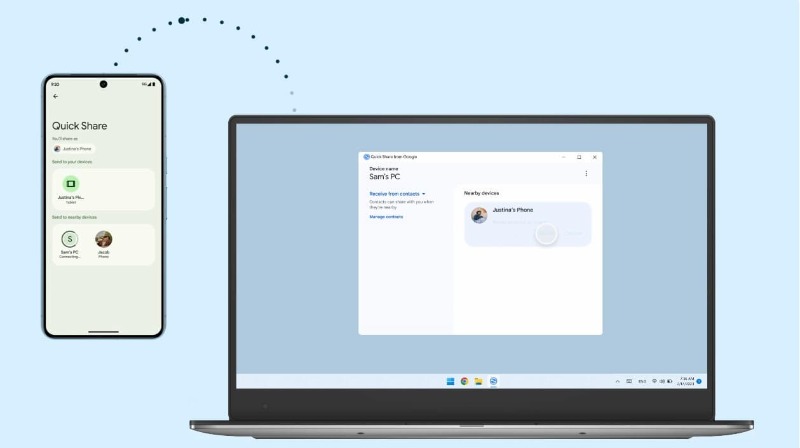
갤럭시 스마트폰 하나만으로도 다양한 작업이 가능하지만, 갤럭시 탭, 갤럭시 북(노트북), 갤럭시 워치 등 다른 삼성 디바이스와 연결하면 생산성과 편의성이 눈에 띄게 향상됩니다. 특히 퀵 쉐어(Quick Share)와 삼성 플로우(Samsung Flow) 기능은 파일 전송, 화면 공유, 알림 동기화 등 다양한 기능을 간편하게 처리할 수 있게 도와줍니다.
이번 글에서는 갤럭시 기기 간 연동 기능을 효과적으로 활용하는 방법을 실제 사용 경험 기반으로 소개합니다.
1. 퀵 쉐어(Quick Share)란?
퀵 쉐어는 삼성 기기 간 고속 무선 파일 전송 기능입니다. Wi-Fi Direct 기반으로, 인터넷 연결 없이도 사진, 영상, 문서, 앱 설치 파일까지 공유할 수 있습니다.
활성화 방법
- 갤러리 또는 파일 앱에서 공유할 항목 선택
- 공유 버튼 > 퀵 쉐어 선택
- 근처의 삼성 기기를 자동 검색 → 터치로 전송
※ 퀵 쉐어는 갤럭시 스마트폰, 탭, 북, 일부 워치까지 지원됩니다.
활용 예시
- 스마트폰에서 촬영한 사진을 갤럭시 탭으로 전송해 편집
- 갤럭시 북에서 만든 문서를 스마트폰으로 즉시 공유
- 스마트폰 앱 APK 파일을 갤럭시 탭으로 공유 후 설치
2. 삼성 플로우(Samsung Flow)란?
삼성 플로우는 갤럭시 스마트폰과 갤럭시 북(또는 탭)을 연결해 알림 연동, 파일 전송, 모바일 핫스팟 공유, 화면 미러링까지 지원하는 통합 연동 앱입니다.
설치 및 연결 방법
- 삼성 스마트폰 & PC(또는 탭)에 ‘Samsung Flow’ 앱 설치
- 양쪽 앱 실행 > 동일 Wi-Fi 또는 블루투스 상태에서 연결
- 화면 지시에 따라 인증 후 연결 완료
주요 기능
- 알림 동기화: 스마트폰 알림을 PC에서 바로 확인 및 응답
- 파일 전송: 드래그앤드롭으로 양방향 전송
- 모바일 핫스팟 자동 연결: 외부에서도 빠르게 인터넷 공유
- 화면 미러링: 스마트폰 화면을 PC에 그대로 표시
3. 연동 기능 실전 활용 팁
1) 갤럭시 탭 + 스마트폰
- 스마트폰 사진을 퀵 쉐어로 탭에 전송 → S펜으로 편집
- 문서 작업 중 탭에서 삼성 플로우로 전화/문자 확인
2) 갤럭시 북 + 스마트폰
- 노트북에서 삼성 플로우 로그인 → 스마트폰 알림 실시간 확인
- 문자, 카카오톡 알림에 키보드로 직접 답장
- 회의 중, 스마트폰으로 받은 PDF를 노트북으로 전송해 열람
3) 갤럭시 워치 연동
- 전화/문자/알림은 워치에서 실시간 확인
- 삼성 헬스 데이터는 자동 동기화 → 하나의 헬스 기록
4. 스마트 뷰 & 클립보드 공유까지
스마트 뷰(화면 공유)
스마트폰 화면을 갤럭시 탭이나 TV, 갤럭시 북으로 무선 전송해 영상 시청, 발표 자료 공유, 교육 콘텐츠에 활용할 수 있습니다.
클립보드 공유
갤럭시 스마트폰과 탭이 동일 삼성 계정으로 로그인되어 있다면, 복사한 텍스트를 다른 기기에서 붙여넣기도 가능합니다.
예: - 스마트폰에서 주소 복사 → 탭에 붙여넣기 - 갤럭시 북에서 링크 복사 → 스마트폰에서 열기
실제 사용 후기 – 이렇게 달라졌습니다
- 사진 전송 시 케이블 연결 없이 퀵 쉐어로 몇 초 만에 완료
- 노트북 작업 중 전화 알림을 플로우로 받고 즉시 대응 가능
- 갤럭시 탭으로 멀티태스킹 시 스마트폰 데이터 빠르게 공유
삼성 디바이스를 2개 이상 사용하는 유저라면, 연동 기능 하나만 잘 활용해도 삶의 효율이 2배로 올라갑니다.
마무리: 디바이스 간 연결, 이제는 선택이 아닌 필수
갤럭시 생태계는 이제 단순한 기기 연결을 넘어 일상과 업무, 학습의 연속성을 제공합니다. 퀵 쉐어와 삼성 플로우를 적극 활용해 기기 간 이동 없는 스마트한 데이터 흐름을 경험해보세요.
다음 글에서는 갤럭시 스마트폰의 ‘디바이스 케어’ 기능으로 속도 최적화 및 저장공간 관리 방법을 소개해드리겠습니다.